Handbuch
So arbeiten Sie mit OraPoint – Schritt für Schritt. Die Abschnitte sind nach Rollen markiert: Firma Inhaber und Büro, Vorarbeiter führt ein Team (bei Sicherheitsfirmen: Schichtleiter), Mitarbeitende draussen im Einsatz. Begriffe passen sich an Land und Branche an: Ferien (Schweiz) bzw. Urlaub (Deutschland), Kanton bzw. Bundesland.
Inhalt
- Anmelden und als App installieren
- Firma einrichten
- Team anlegen
- Stempeln (mit oder ohne GPS)
- Zeiten ansehen und korrigieren
- Dienstplan und Pikett
- Diensttausch
- Ferien und Krankheit
- Aufgaben mit Foto
- Kunden, Projekte, Arbeitsnachweis
- Karte
- Monatsbericht
- Rechnungen und Offerten
- Lohn (Schweiz)
- Meine Daten
- Rechte und Regeln anpassen
- Hilfe und Feedback
- Wenn etwas nicht klappt
1. Anmelden und als App installieren
OraPoint läuft im Browser – auf Handy, Tablet und Computer, ohne App-Store. Anmelden unter orapoint.ch/app/login mit Benutzername oder E-Mail und Passwort. Beim ersten Anmelden legen Sie Ihr eigenes Passwort fest.
Als App auf dem Startbildschirm: iPhone (Safari) unten auf „Teilen“ → „Zum Home-Bildschirm“. Android (Chrome) oben rechts ⋮ → „App installieren“. Anleitung mit Bildern zum Weitergeben: orapoint.ch/app/install.
Das Menü ist geordnet in Arbeit (Start, Zeiterfassung, Dienstplan, Ferien, Aufgaben), Verwaltung (Team, Projekte, Karte), Finanzen (Monatsbericht, Rechnungen, Lohn) und Konto (Meine Daten, Einstellungen, Hilfe & Feedback). Jede Person sieht nur, was zu ihrer Rolle passt.
2. Firma einrichten Firma
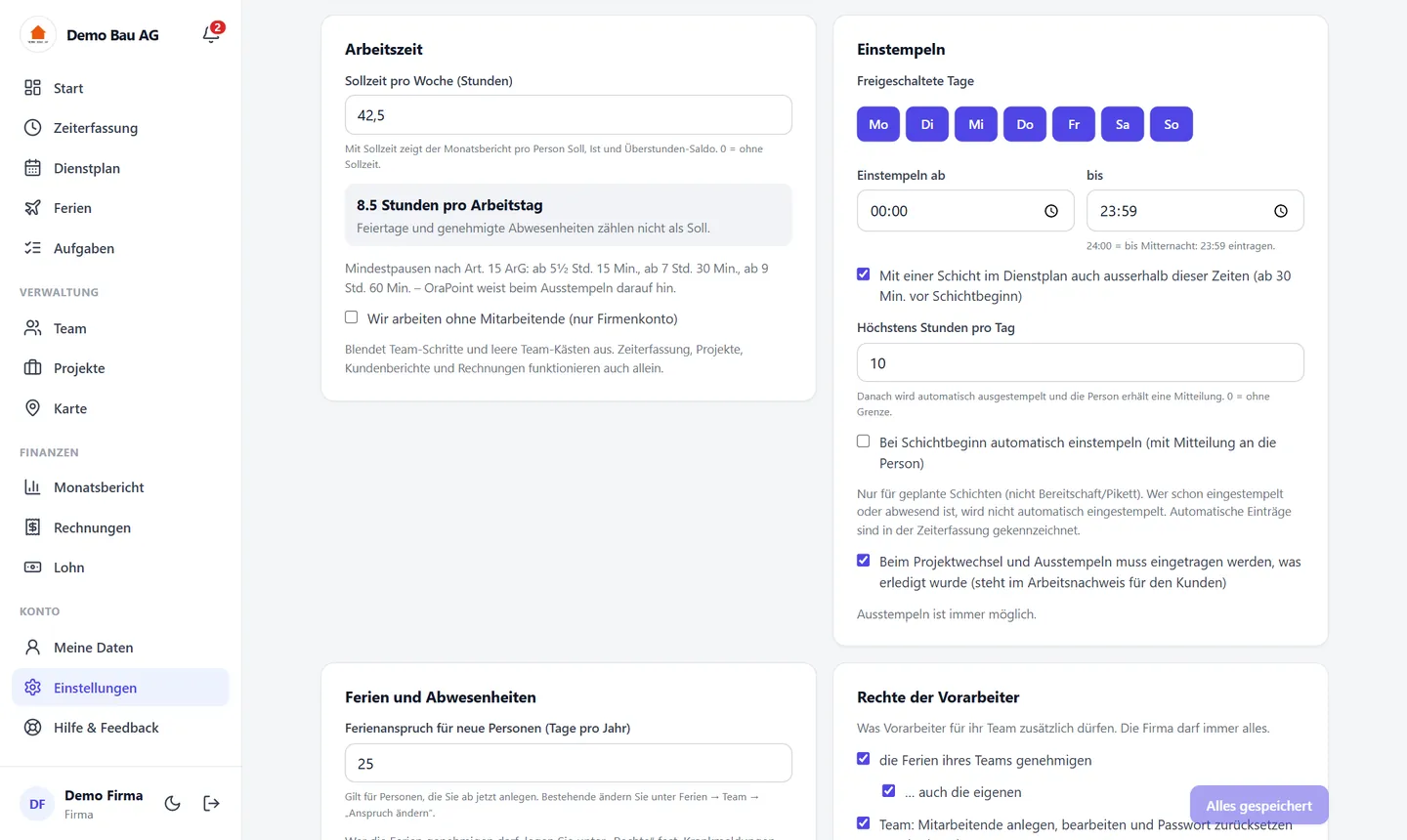
Unter Konto → Einstellungen:
- Firma: Name, Adresse, Telefon, E-Mail (erscheinen auf Rechnungen).
- Firmenlogo: erscheint im Menü aller Mitarbeitenden und oben auf allen PDFs – immer in einem weissen Rahmen, rund (empfohlen) oder quadratisch.
- Arbeitszeit: Sollzeit pro Woche (für Soll/Ist und Überstunden im Monatsbericht; 0 = ohne Sollzeit). Häkchen „Wir arbeiten ohne Mitarbeitende“, wenn Sie OraPoint allein nutzen.
- Einstempeln: an welchen Tagen und zu welchen Zeiten gestempelt werden darf (Sonntag normalerweise zu), Ausnahme bei geplanter Schicht, Höchststunden pro Tag (Standard 10 – danach automatisch ausgestempelt, mit Mitteilung), automatisch einstempeln bei Schichtbeginn, Pflicht „Was wurde erledigt?“ beim Projektwechsel und Ausstempeln.
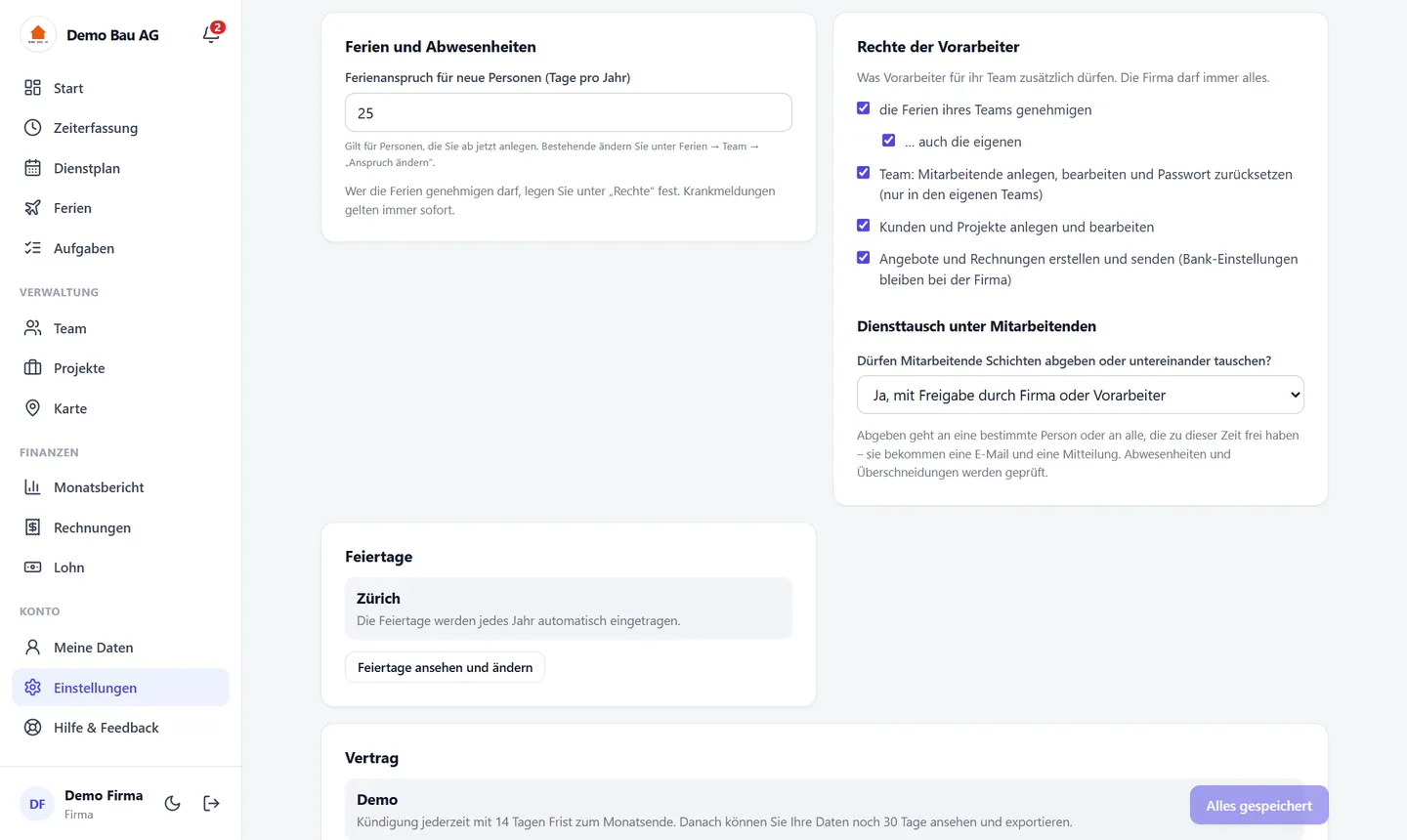
- Ferien und Abwesenheiten: Anspruch für neue Personen.
- Rechte: was Vorarbeiter zusätzlich dürfen und ob Diensttausch erlaubt ist – siehe Abschnitt 16.
- Feiertage: Kanton bzw. Bundesland wählen – die Feiertage werden jedes Jahr automatisch eingetragen; einzelne Tage können Sie ändern.
- Alle Daten exportieren: jederzeit als ZIP (Tabellen und Fotos).
3. Team anlegen Firma Vorarbeiter*
- Verwaltung → Team → Person hinzufügen: Name, E-Mail, Telefon, Rolle (Mitarbeiter oder Vorarbeiter), Team.
- Optional: Externe/Temporäre (Subunternehmer, Temporärbüro – mit Firmenname; erscheinen nicht im Lohn) und Vertragsdauer von–bis (danach kein Zugang mehr).
- OraPoint zeigt die Zugangsdaten einmalig – weitergeben. Beim ersten Anmelden legt die Person ein eigenes Passwort fest.
- Unter „Teams“ Teams anlegen und einen Vorarbeiter zuordnen.
* Vorarbeiter nur, wenn die Firma es unter Rechte erlaubt – und nur in den eigenen Teams. „Neues Passwort“ setzt das Passwort zurück, wenn jemand es vergessen hat.
Oben im Team erscheinen Geänderte Personalien, wenn Mitarbeitende unter „Meine Daten“ etwas gemeldet haben – siehe Abschnitt 15.
4. Stempeln (mit oder ohne GPS) alle neu
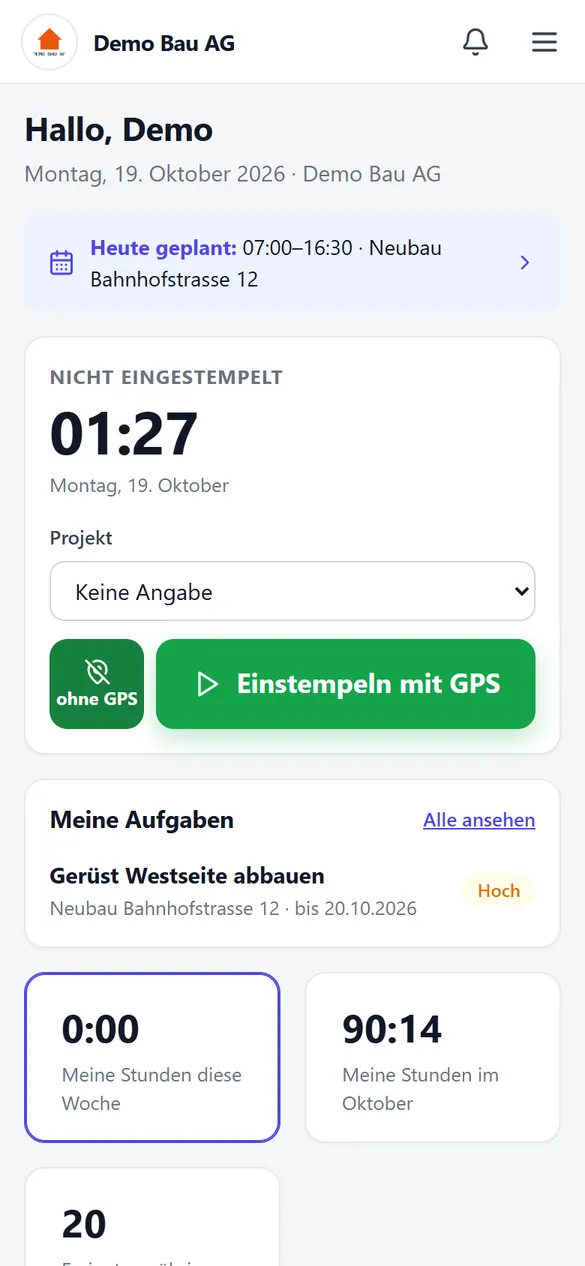
- Auf Start oder Zeiterfassung das Projekt wählen (falls vorhanden).
- Standardmässig gibt es zwei Knöpfe: links klein „ohne GPS“, rechts gross „Einstempeln mit GPS“. Mit GPS fragt das Handy beim ersten Mal, ob der Standort freigegeben werden darf.
- Wer immer gleich stempelt, stellt unter Meine Daten → Einstempeln auf einen Knopf um: „immer mit GPS“ oder „immer ohne GPS“. Dann steht dort nur noch „Einstempeln“.
- Projekt wechseln während der Arbeit: neues Projekt wählen → „Wechseln“. Die Arbeitszeit läuft weiter, die Stunden werden pro Projekt aufgeteilt. Dabei eintragen, was auf dem bisherigen Projekt erledigt wurde.
- Ausstempeln: Pause in Minuten eintragen (OraPoint zeigt die gesetzliche Mindestpause), erledigte Arbeiten eintragen → „Ausstempeln“.
GPS wird nur im Moment des Ein-, Ausstempelns und Projektwechsels gespeichert – nie dazwischen, kein Bewegungsprofil. Wer mit GPS eingestempelt hat, stempelt auch mit GPS aus; wer ohne eingestempelt hat, ohne.
Die Firma kann Tage, Zeiten und Höchststunden festlegen. Ausserhalb der freigeschalteten Zeiten erscheint eine Meldung; Ausstempeln ist immer möglich.
5. Zeiten ansehen und korrigieren alle
- Zeiterfassung zeigt die eigenen Einträge mit Projekten, Pausen und erledigten Arbeiten; Firma und Vorarbeiter sehen unter „Team“ alle bzw. ihr Team.
- Mitarbeitende korrigieren eigene Einträge bis 21:00 Uhr am Folgetag – danach eine Korrektur anfragen (mit Grund).
- Vorarbeiter und Firma korrigieren bis die Lohnabrechnung des Monats abgeschlossen ist – immer mit Grund und Protokoll.
- Automatisch erstellte Einträge (automatisch eingestempelt bzw. nach Höchststunden ausgestempelt) sind gekennzeichnet.
6. Dienstplan und Pikett
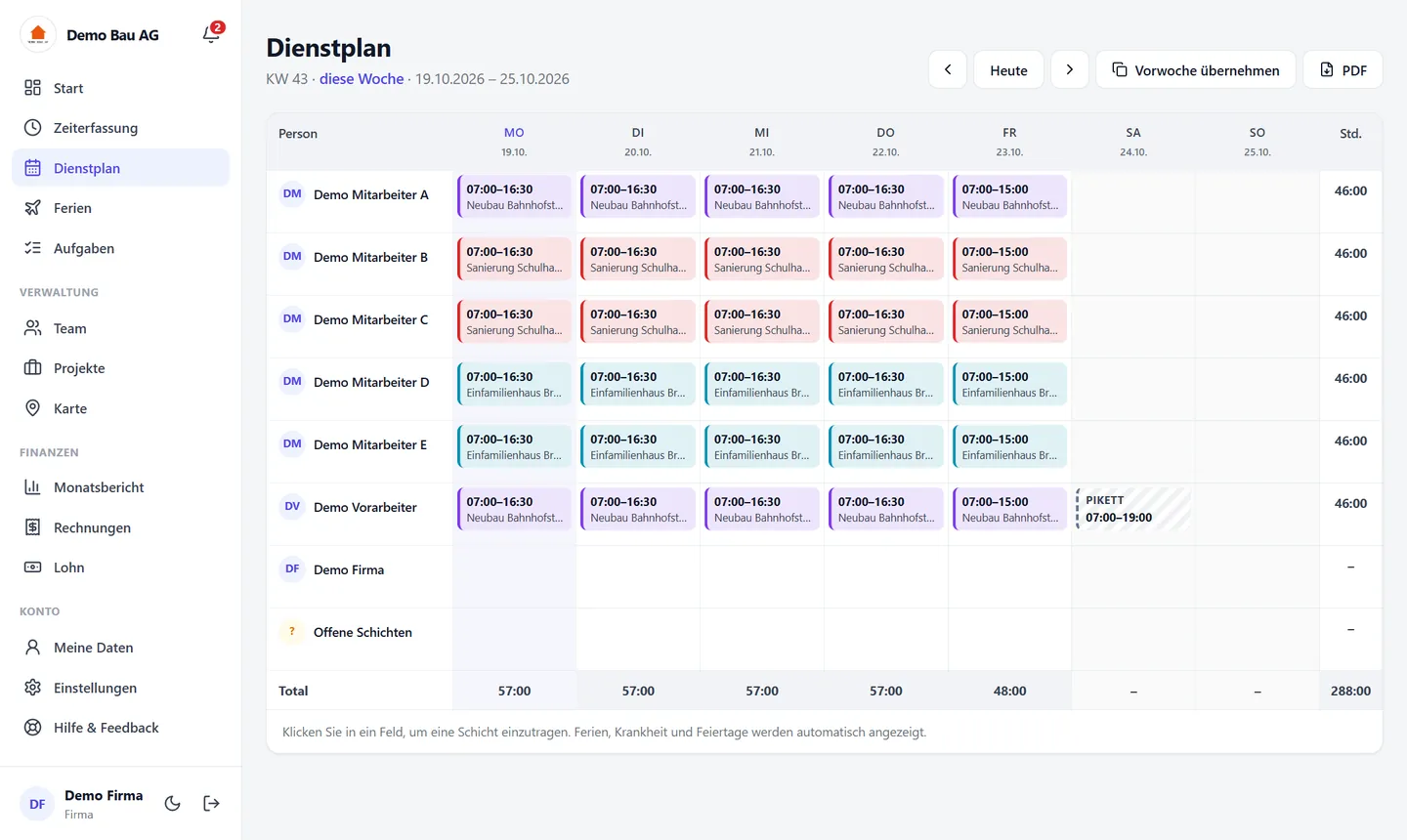
Firma Vorarbeiter Im Raster eine Zelle anklicken → Schicht eintragen (Person oder „offen“, Datum, Zeiten, Projekt, Notiz). Vorlagen für häufige Zeiten, Nachtschichten über Mitternacht, „Vorwoche übernehmen“. Art Pikett (Deutschland: Bereitschaft) = erreichbar sein, zählt nicht als Arbeitszeit, wird im Lohn mit dem Pikett-Ansatz pro Stunde entschädigt. Ferien, Krankheit und Feiertage erscheinen automatisch; Überschneidungen werden verhindert. Der betroffenen Person schickt OraPoint eine Mitteilung.
Mitarbeitende sehen die eigene Woche oder den Monat, jeweils auch als PDF.
7. Diensttausch alle neu
Die Firma bestimmt unter Einstellungen → Rechte → Diensttausch: nicht erlaubt, mit Freigabe durch Firma oder Vorarbeiter (Standard) oder ohne Freigabe.
- Im Dienstplan bei einer eigenen, noch nicht begonnenen Schicht auf „Abgeben / tauschen“.
- Abgeben an eine bestimmte Person oder an alle, die zu dieser Zeit frei haben – sie bekommen eine E-Mail und eine Mitteilung. Oder Tauschen gegen eine Schicht einer Kollegin bzw. eines Kollegen (OraPoint zeigt nur passende Schichten).
- Die Kollegin oder der Kollege tippt „Übernehmen“ bzw. „Tauschen“. Bei „an alle“ gilt: wer zuerst zusagt.
- Mit Freigabe: Firma bzw. Vorarbeiter sieht den Tausch oben im Dienstplan unter „Zur Freigabe“ → Freigeben oder Ablehnen. Ohne Freigabe gilt er sofort.
Ferien, Krankheit und Überschneidungen werden geprüft – beim Anfragen und nochmals beim Freigeben. Eine Anfrage verfällt, sobald die Schicht beginnt, und lässt sich bis dahin zurückziehen.
8. Ferien und Krankheit alle
Mitarbeitende beantragen Ferien (auch halbe Tage) und melden sich krank – eine Krankmeldung gilt sofort, ohne Diagnose. Der Saldo zeigt übrige, genehmigte und beantragte Tage; Feiertage und Wochenenden zählen nicht. Firma genehmigt oder lehnt ab; Vorarbeiter auch, wenn die Firma es erlaubt (auf Wunsch sogar die eigenen). Anspruch pro Person: Ferien → Team → „Anspruch ändern“. Übersicht als PDF.
9. Aufgaben mit Foto
Firma Vorarbeiter erstellen Aufgaben mit Person, Projekt, Frist und Priorität. Mitarbeitende tippen „Beginnen“ und „Erledigt“ – auf Wunsch mit Foto (wird verkleinert gespeichert).
10. Kunden, Projekte, Arbeitsnachweis Firma Vorarbeiter*
Unter Verwaltung → Projekte Kunden und ihre Projekte (Baustellen bzw. Objekte) anlegen, mit Adresse. Beim Stempeln wählt das Team das Projekt; die Stunden werden pro Projekt gezählt. Der Kundenbericht zeigt pro Projekt und Zeitraum Stunden, Personen und erledigte Arbeiten – als Arbeitsnachweis-PDF für den Kunden. Für E-Rechnungen (Deutschland) können Sie pro Kunde USt-IdNr. und Leitweg-ID hinterlegen.
* Vorarbeiter, wenn die Firma das Recht „Kunden und Projekte“ gibt.
11. Karte Firma Vorarbeiter
Zeigt, wer gerade wo eingestempelt ist – nur den Punkt des letzten Stempelns (Ein-, Umstempeln), kein Bewegungsprofil. Wer ohne GPS gestempelt hat, erscheint in der Liste ohne Punkt.
12. Monatsbericht Firma Vorarbeiter
Unter Finanzen → Monatsbericht: pro Person Stunden, Soll, Saldo, geplante Stunden, Ferien- und Krankheitstage, dazu Stunden pro Projekt und alle Einträge. Personen ankreuzen, um Total, Drucken und Excel nur für diese zu erstellen. Export als Excel (für Treuhand oder Lohnbüro) oder Druck/PDF.
13. Rechnungen und Offerten Firma Vorarbeiter* neu
- Offerte erstellen und später mit einem Klick in eine Rechnung umwandeln; Positionen aus Artikeln oder direkt aus den Stunden eines Projekts.
- Schweiz: mit Swiss QR-Rechnung (Bank-IBAN unter Rechnungen → Einstellungen). Deutschland: zusätzlich XRechnung (XML, z. B. für Behörden).
- Per E-Mail senden direkt aus OraPoint, mit PDF im Anhang (und XRechnung, falls gewünscht). Zahlungen erfassen, Mahnungen erstellen, offene Beträge auf Start sehen.
* Vorarbeiter mit dem Recht „Angebote und Rechnungen“; die Bank-Einstellungen bleiben bei der Firma. Zusatzmodul – in der Testphase gratis.
14. Lohn (Schweiz) Firma neu
Zusatzmodul unter Finanzen → Lohn. Deutschland folgt später – bis dahin liefert der Monatsbericht die Zahlen für Ihr Lohnbüro.
- Versicherungen einmal einrichten: AHV-Ausgleichskasse, UVG, KTG, BVG, FAK, Pikett-Ansatz, Angaben für den Lohnausweis (UID, BUR usw.).
- Lohndaten pro Person: Personalien, Eintritt, Monats- oder Stundenlohn, Pensum, 13. Monatslohn, Versicherungen, Quellensteuer, Kinder, IBAN. Änderungen gelten ab einem Datum (Lohnerhöhung, Umzug) – frühere Monate bleiben unverändert.
- Lohnarten: eigene Zulagen, Abzüge und Spesen mit Konto und Pflichten (AHV, UVG, KTG, Quellensteuer) anlegen.
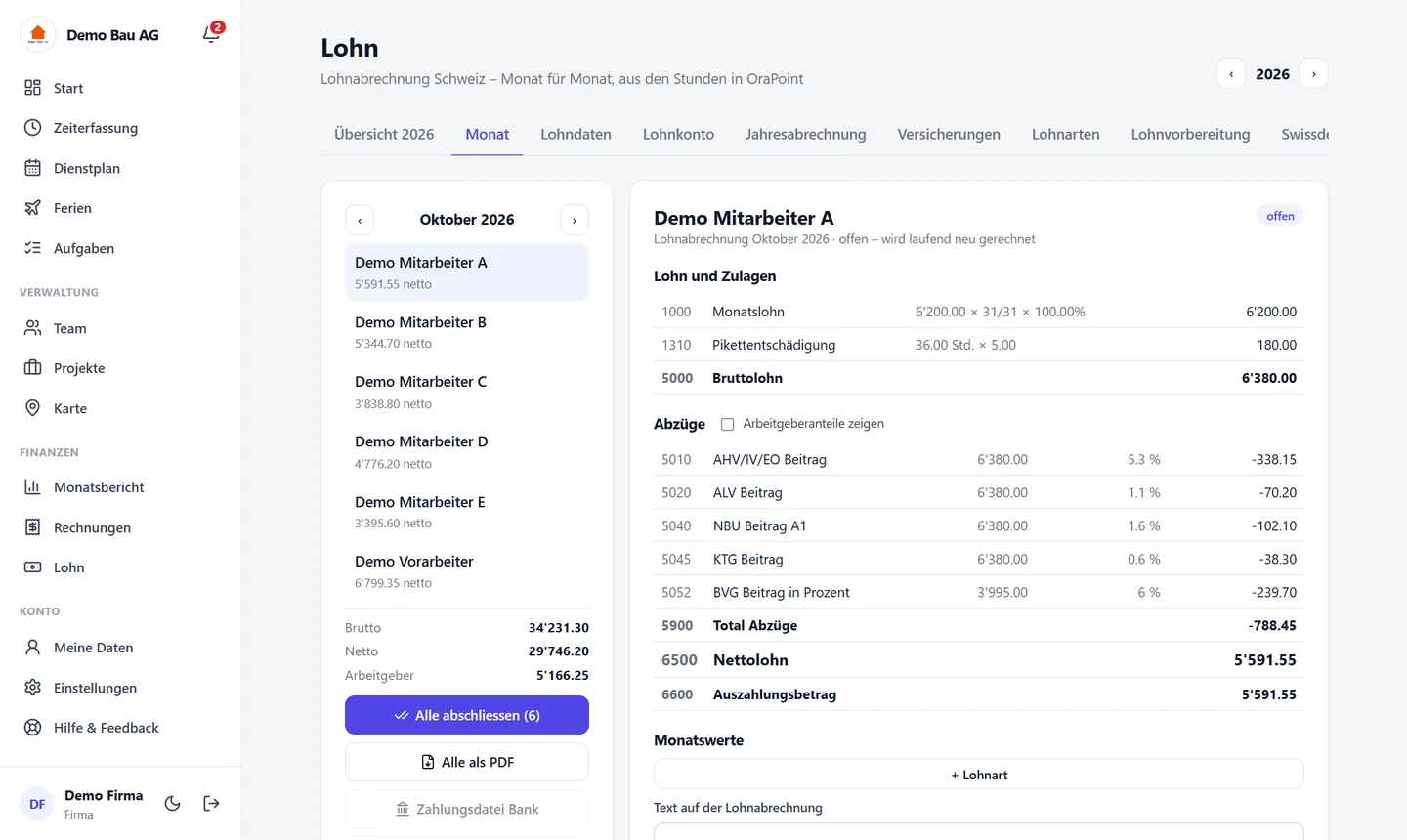
- Monat: Die Abrechnung rechnet laufend aus den Stunden (Stundenlohn, Feiertage, Pikett). Monatswerte (z. B. Überstunden, Bonus) ergänzen → prüfen → abschliessen. Danach als PDF oder per E-Mail mit Passwort an die Person; sie sieht sie auch unter „Meine Daten“.
- Weiter: Zahlungsdatei für die Bank, Buchungsbeleg für die Buchhaltung, Quellensteuer-Abrechnung, Jahresabrechnung und Lohnausweis (Formular 11 mit Barcode).
- Korrektur eines abgeschlossenen Monats: mit Grund wieder öffnen; wurde schon ausbezahlt, kommt die Differenz als Nachverrechnung in den nächsten Lohn, mit eigenem Korrektur-Buchungsbeleg.
OraPoint rechnet nach den gültigen Sätzen, ersetzt aber keine Beratung. Lassen Sie die erste Abrechnung von Ihrer Treuhand prüfen.
15. Meine Daten alle neu
Unter Konto → Meine Daten: Profilbild, Passwort, Sprache, Einstempel-Knopf (siehe Abschnitt 4), eigene Lohnabrechnungen und – für Mitarbeitende und Vorarbeiter – die persönlichen Angaben: Kontakt, amtlicher Name, Geburtsdatum, Nationalität, Zivilstand, Bewilligung, Adresse, AHV-Nummer (Schweiz) bzw. Sozialversicherungsnummer und Steuer-ID (Deutschland), IBAN.
- Was nicht mehr stimmt, ändern → „Änderungen an die Firma senden“. Bis zur Übernahme gelten die bisherigen Angaben; die Meldung kann zurückgezogen werden.
- Die Firma sieht unter Team → Geänderte Personalien „bisher → neu“ und tippt Übernehmen (für den Lohn ab einem Datum) oder Ablehnen (mit Grund).
AHV-/SV-Nummer und IBAN sieht die Person aus Sicherheitsgründen nur mit den letzten 4 Zeichen; sie werden verschlüsselt gespeichert.
16. Rechte und Regeln anpassen Firma
Unter Einstellungen → Rechte geben Sie Vorarbeitern zusätzlich: Ferien ihres Teams genehmigen (auf Wunsch auch die eigenen), Team bearbeiten und Passwörter zurücksetzen (nur eigene Teams), Kunden und Projekte bearbeiten, Angebote und Rechnungen. Dazu der Diensttausch (nicht erlaubt / mit Freigabe / ohne Freigabe). Die Firma darf immer alles.
17. Hilfe und Feedback alle
Unter Konto → Hilfe & Feedback schreiben Sie uns direkt aus der App – mit Bildschirmfoto, Foto oder Sprachnachricht. Sie sehen dort unsere Antworten. Per E-Mail: info@orapoint.ch.
18. Wenn etwas nicht klappt
- „Standort nicht freigegeben“
- Im Handy unter Einstellungen → Browser bzw. OraPoint → Standort erlauben. Oder ohne GPS stempeln.
- Vergessen auszustempeln
- Nach der Höchstzeit stempelt OraPoint automatisch aus (Mitteilung kommt). Danach unter Zeiterfassung korrigieren bzw. eine Korrektur anfragen.
- Passwort vergessen
- Firma oder Vorarbeiter setzt unter Team → „Neues Passwort“ ein Startpasswort.
- Einstempeln gesperrt
- Die Firma hat Tage oder Zeiten eingeschränkt. Mit einer geplanten Schicht geht es ab 30 Minuten vor Beginn (wenn die Firma das zulässt).
- Diensttausch nicht möglich
- Die Person ist zu dieser Zeit abwesend oder schon eingeteilt – oder die Firma hat den Diensttausch nicht freigeschaltet.
- Handy verloren
- An einem anderen Gerät anmelden → Meine Daten → „Auf allen anderen Geräten abmelden“, dann Passwort ändern.
Stand: 19. Oktober 2026 · Fragen oder Wünsche? info@orapoint.ch